Mac 錄影指南
Mac 如何錄製系統音訊?
macOS 27 以上:QuickTime 或 ⇧⌘5 勾選「包含系統音訊」就能錄。
macOS 14–26,或想只錄音、看即時波形、轉逐字稿:用 SceneCap,不必安裝 BlackHole。
更新日期:2026 年 11 月 28 日 · 閱讀約 3 分鐘
方法一:macOS 27 內建(QuickTime/⇧⌘5)
- 按
⇧⌘5,或在 QuickTime 選「檔案 → 新增螢幕錄影」。 - 點「選項」,在「擷取」勾選「包含系統音訊」。
- 要錄自己的聲音,在「麥克風」選擇裝置,並戴上耳機避免回音。
- 按「錄製」;結束時按選單列的停止鈕或
⌘⌃Esc。
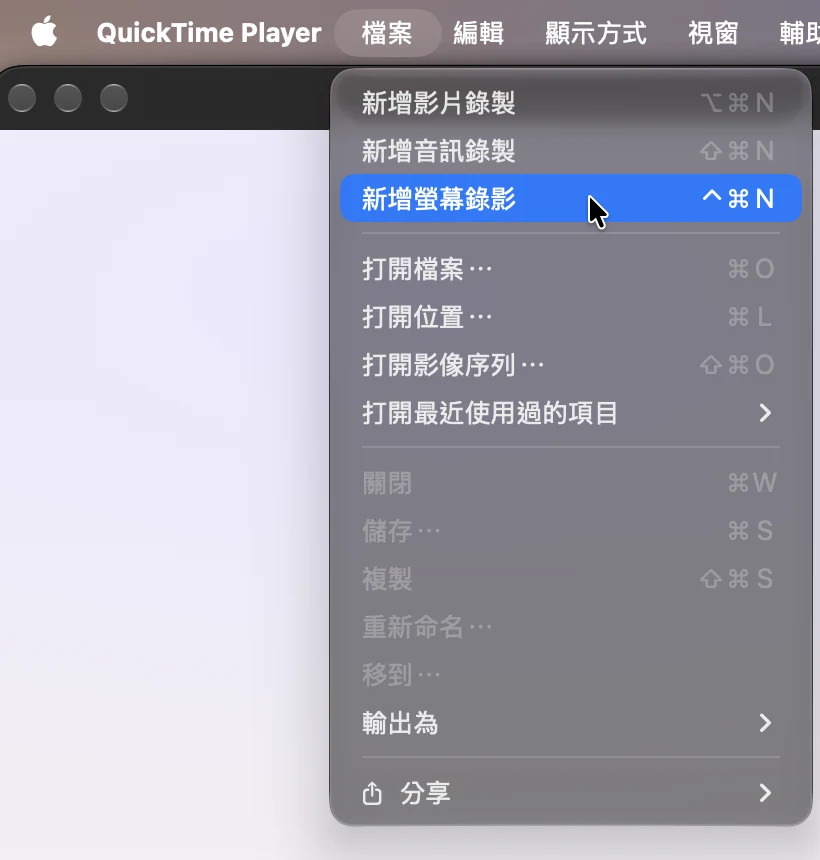
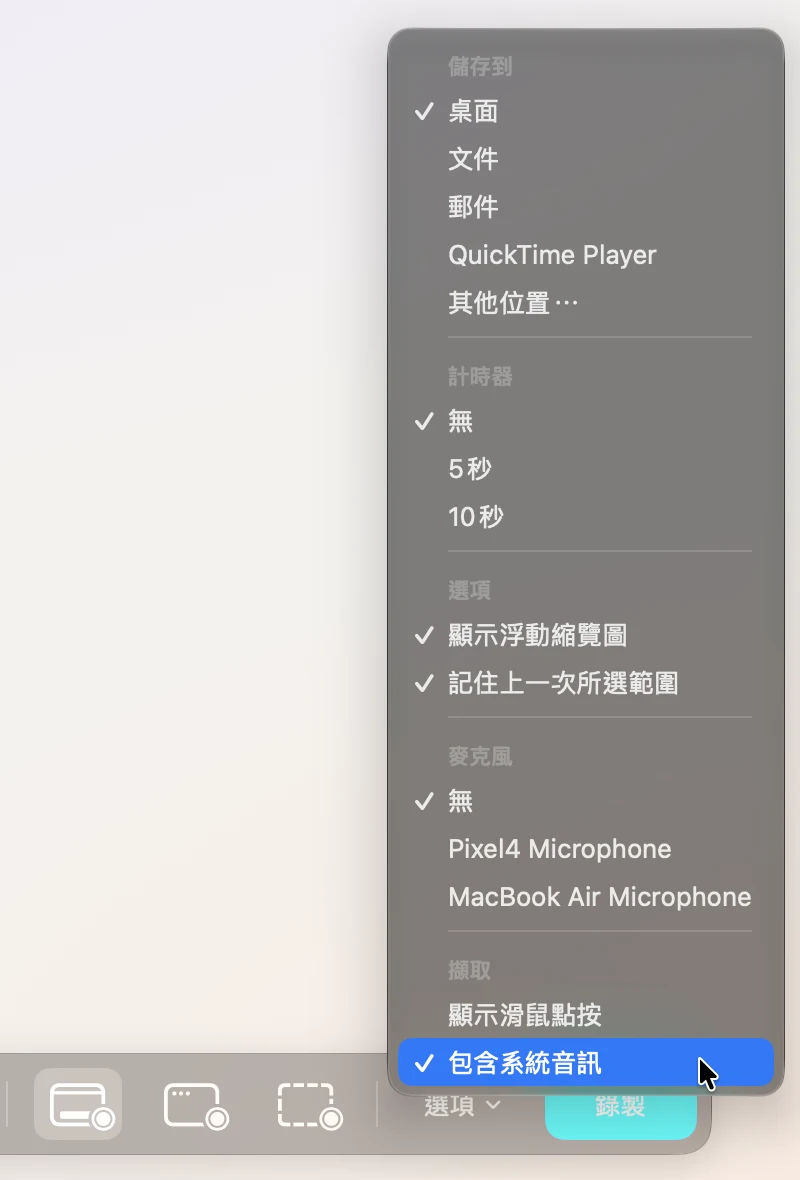
內建工具的限制:必須連畫面一起錄,不能暫停,也沒有音量波形和逐字稿。
方法二:SceneCap(macOS 14 以上)
- 選擇錄製模式:全螢幕、視窗、自訂區域,或「僅錄音」。
- 打開「系統聲音」;要錄自己的聲音,再打開「麥克風」。
- 開始錄製後,浮動 HUD 會即時顯示兩條音軌的波形,也可以隨時暫停。
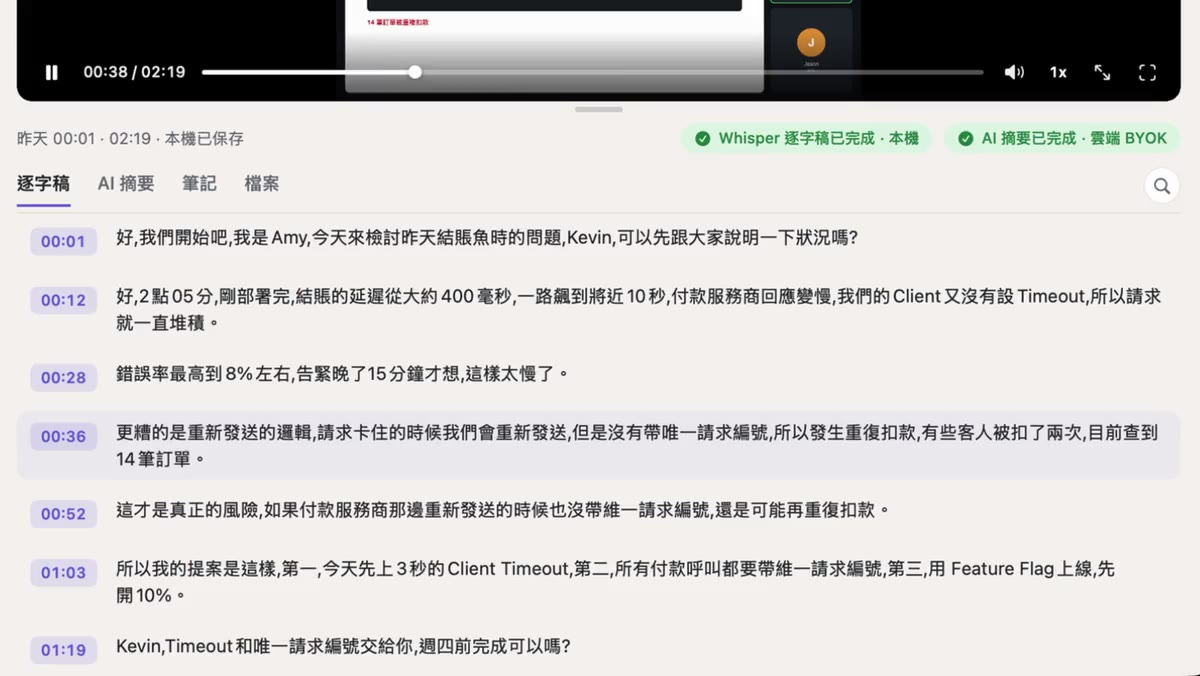
- 錄完可在本機用 WhisperKit 轉成逐字稿。
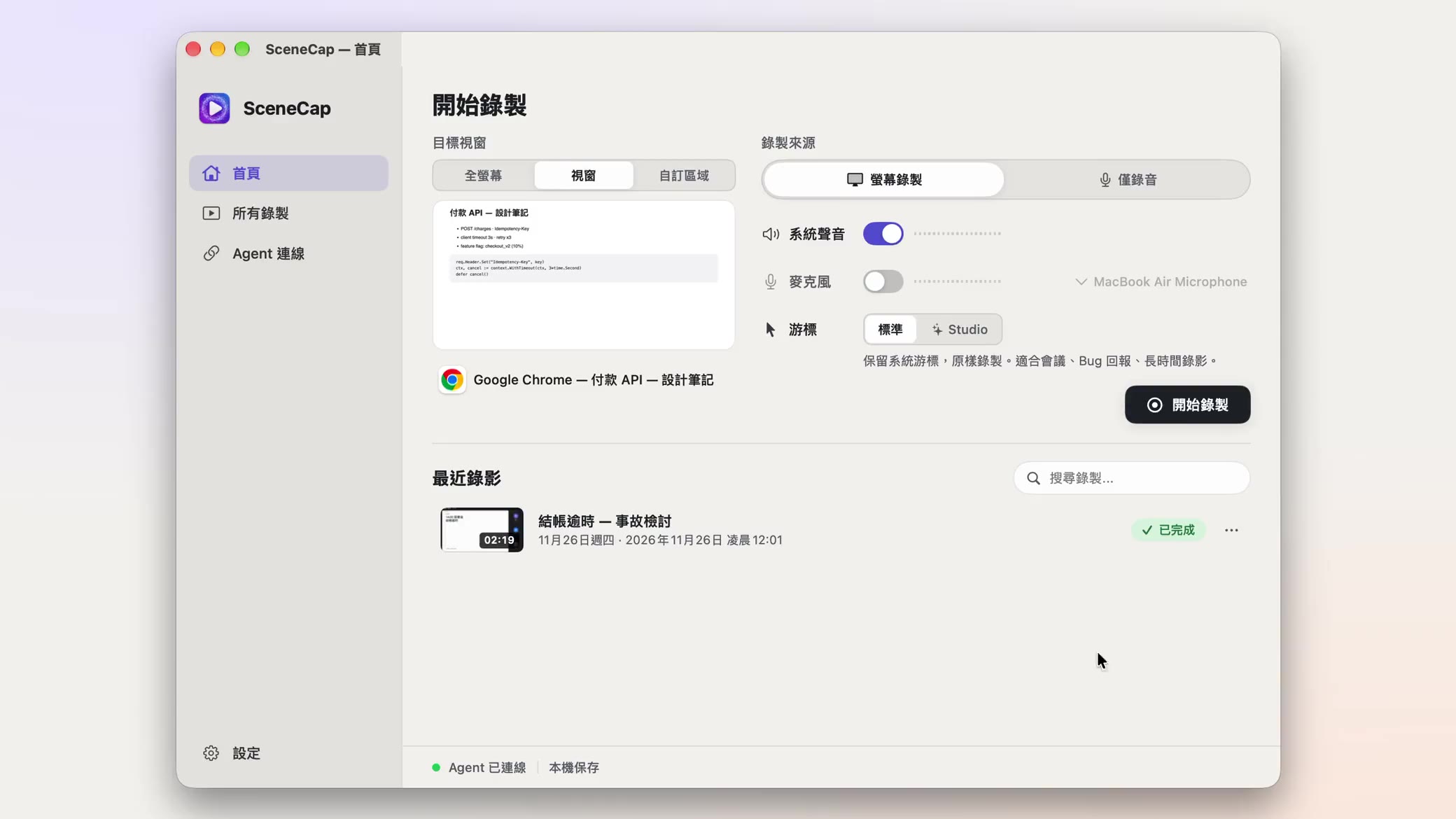
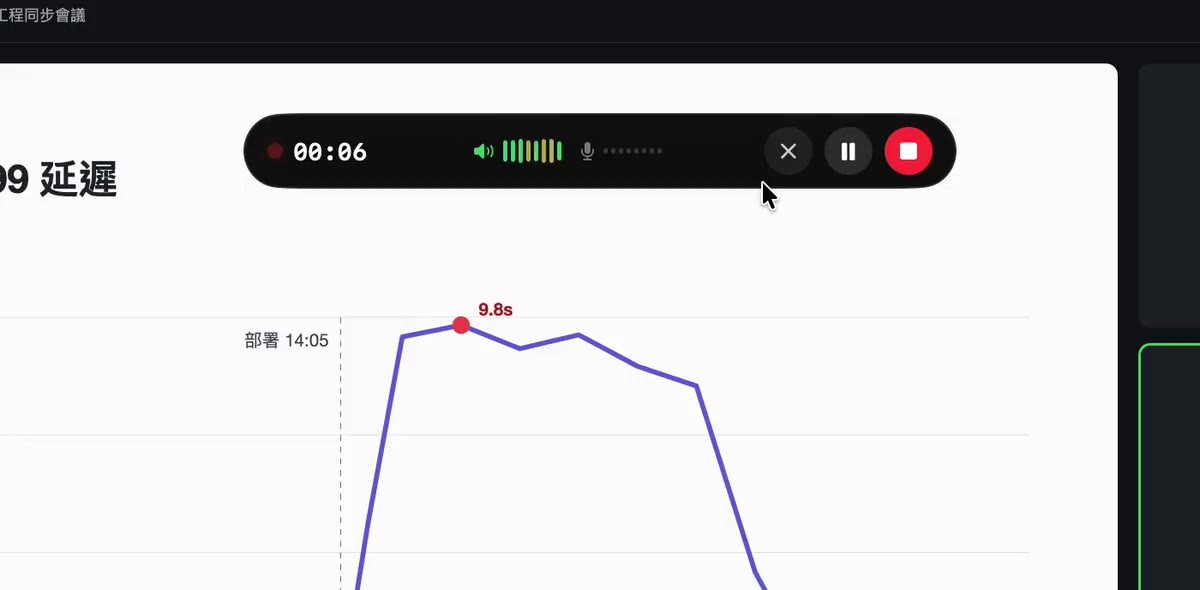
比較
| SceneCap | macOS 27 內建 | BlackHole | |
|---|---|---|---|
| macOS 版本 | 14 以上 | 27 以上 | 各版本 |
| 免裝驅動 | 是 | 是 | 要設定多重輸出 |
| 僅錄音 | 可以 | 不行 | 搭配錄音軟體 |
| 波形與暫停 | 有 | 沒有 | 看搭配工具 |
| 離線逐字稿 | 有 | 沒有 | 沒有 |
權限設定
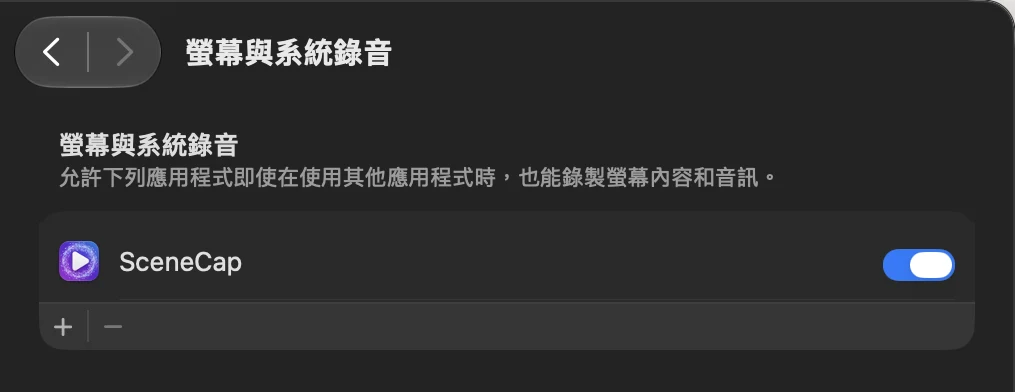
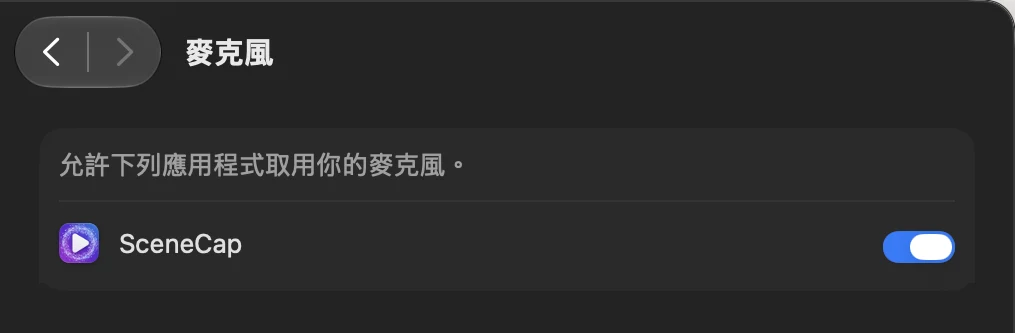
到「系統設定 → 隱私權與安全性」,開啟「螢幕與系統錄音」;要錄人聲,再開啟「麥克風」。改完請按 ⌘Q 重開 App。
沒聲音或有回音?
- 內建工具沒錄到聲音:確認「選項」裡有勾「包含系統音訊」。macOS 26 以下沒有這個選項。
- SceneCap 沒錄到 App 聲音:確認「系統聲音」已打開、權限已開啟;改過權限要
⌘Q重開。 - 沒錄到自己的聲音:檢查麥克風開關、輸入裝置和麥克風權限。
- 有回音:戴上耳機。
常見問題
macOS 27 已經能錄系統音訊,還需要 SceneCap 嗎?
偶爾錄一段畫面,內建工具就夠了。需要只錄音、暫停、即時波形或逐字稿時,SceneCap 比較方便。
需要安裝 BlackHole 嗎?
不需要。macOS 27 內建工具和 SceneCap(macOS 14 以上)都能直接錄系統音訊。
錄影會上傳嗎?
不會。錄影與逐字稿都存在 Mac 本機;只有你選擇雲端 AI 摘要時,逐字稿才會用你自己的 API key 送出。詳見隱私權政策。