Mac 녹화 가이드
Mac에서 시스템 오디오 녹음하는 방법
macOS 27 이상: QuickTime이나 ⇧⌘5에서 “시스템 오디오 포함”만 켜면 됩니다.
macOS 14–26, 또는 오디오만 녹음·실시간 파형·받아쓰기가 필요하면 SceneCap을 쓰세요. BlackHole은 필요 없습니다.
업데이트: 2026년 11월 28일 · 약 3분
방법 1: macOS 27 기본 기능 (QuickTime / ⇧⌘5)
⇧⌘5를 누르거나 QuickTime에서 파일 → 새로운 화면 기록을 선택합니다.- 옵션을 클릭하고 “캡처” 아래의 시스템 오디오 포함을 켭니다.
- 내 목소리도 녹음하려면 “마이크”에서 장치를 고르고 헤드폰을 착용하세요.
- 기록을 클릭합니다. 멈출 때는 메뉴 막대의 중단 버튼이나
⌘⌃Esc.
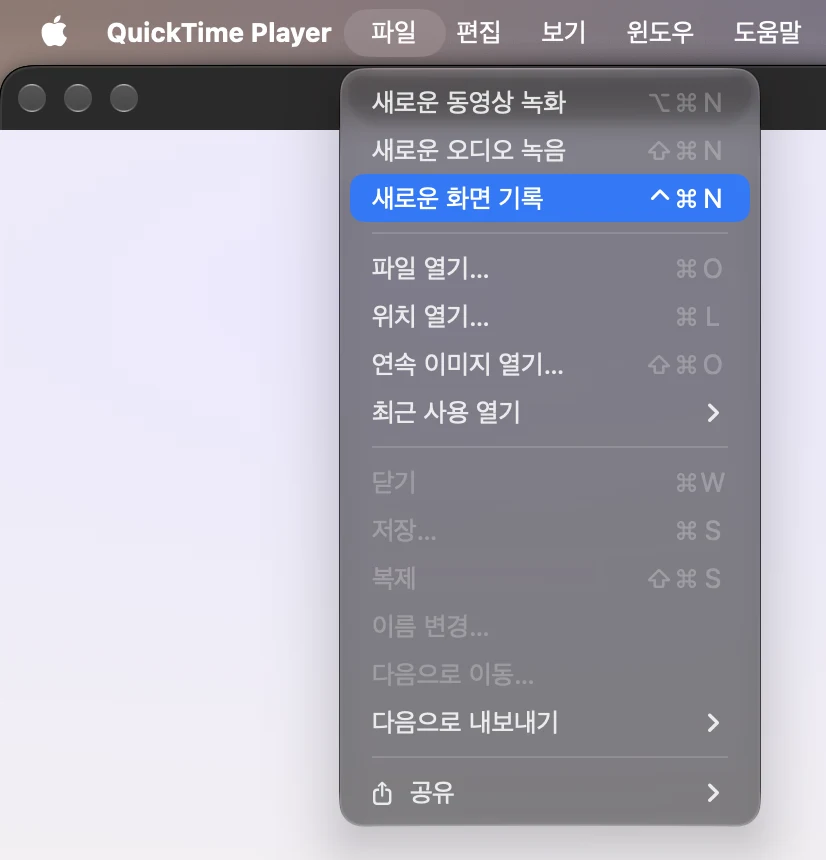
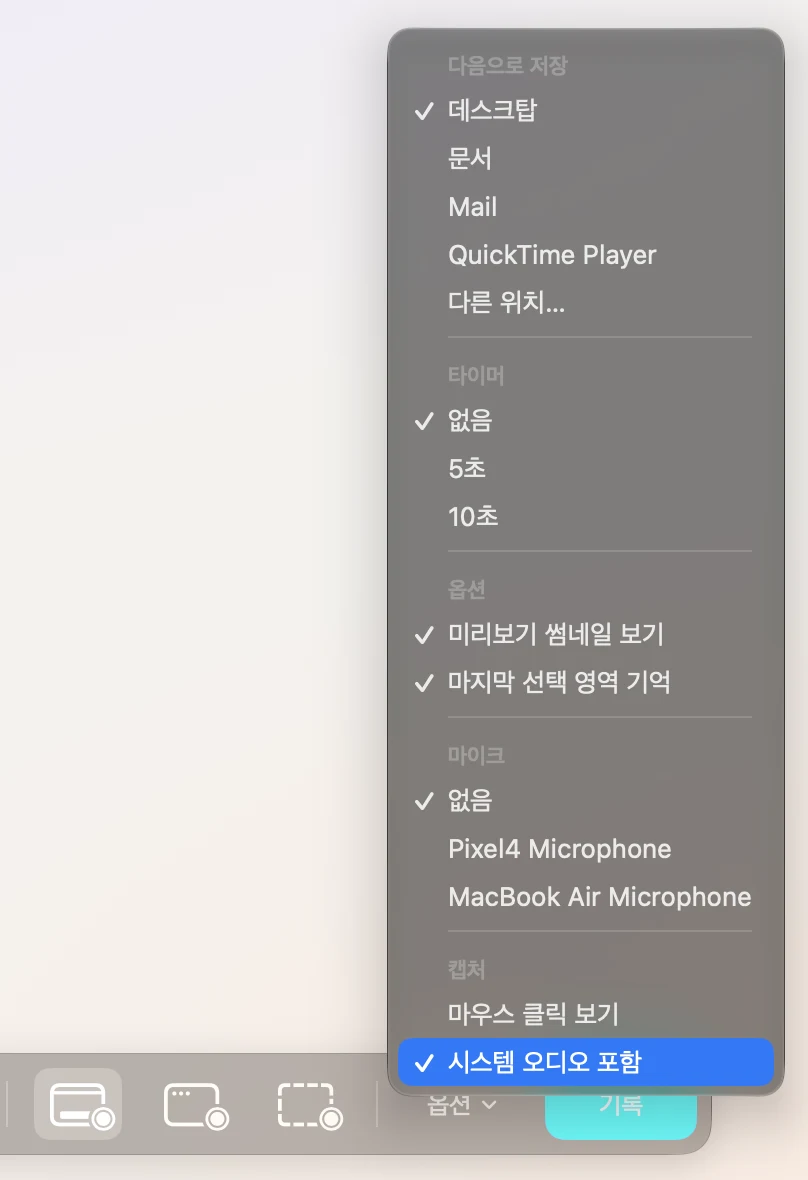
기본 기능의 한계: 항상 화면과 함께 녹화되고, 일시 정지가 안 되며, 음량 파형과 받아쓰기도 없습니다.
방법 2: SceneCap (macOS 14 이상)
- 모드 선택: 전체 화면, 창, 영역 선택, 또는 오디오만.
- 시스템 오디오를 켜고, 내 목소리도 녹음하려면 마이크도 켭니다.
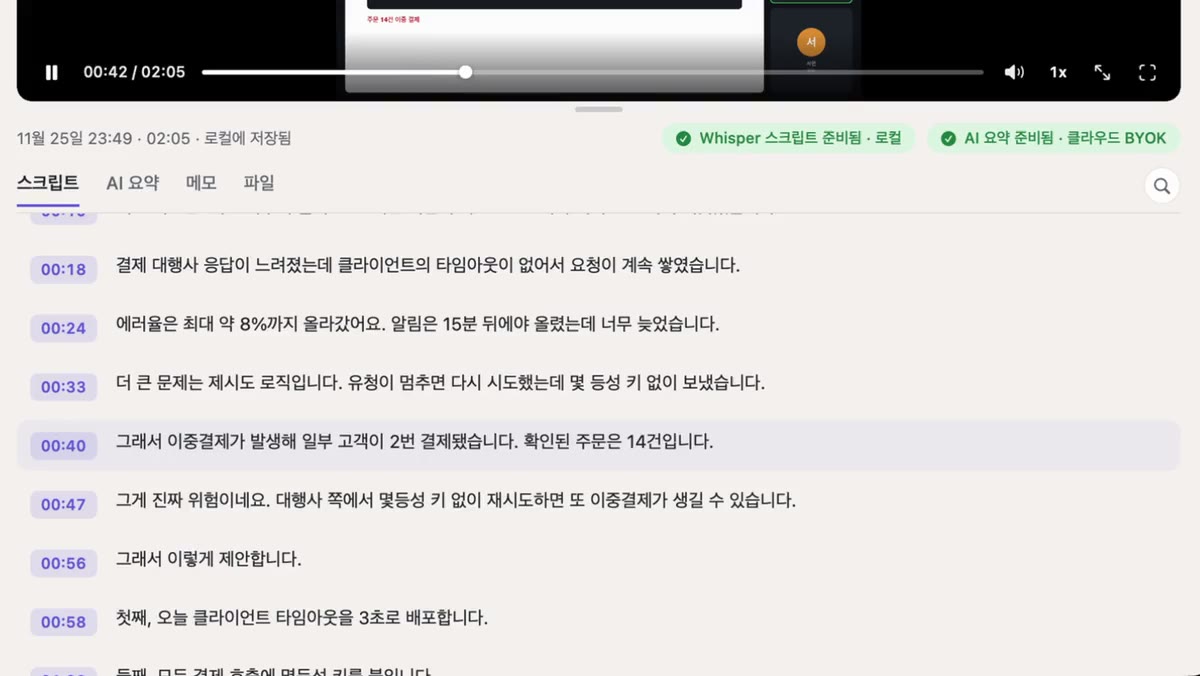
- 녹화 중에는 떠 있는 HUD에 두 트랙의 파형이 실시간으로 표시되고 언제든 일시 정지할 수 있습니다.
- 녹화 후 Mac에서 WhisperKit으로 받아쓰기를 만들 수 있습니다.
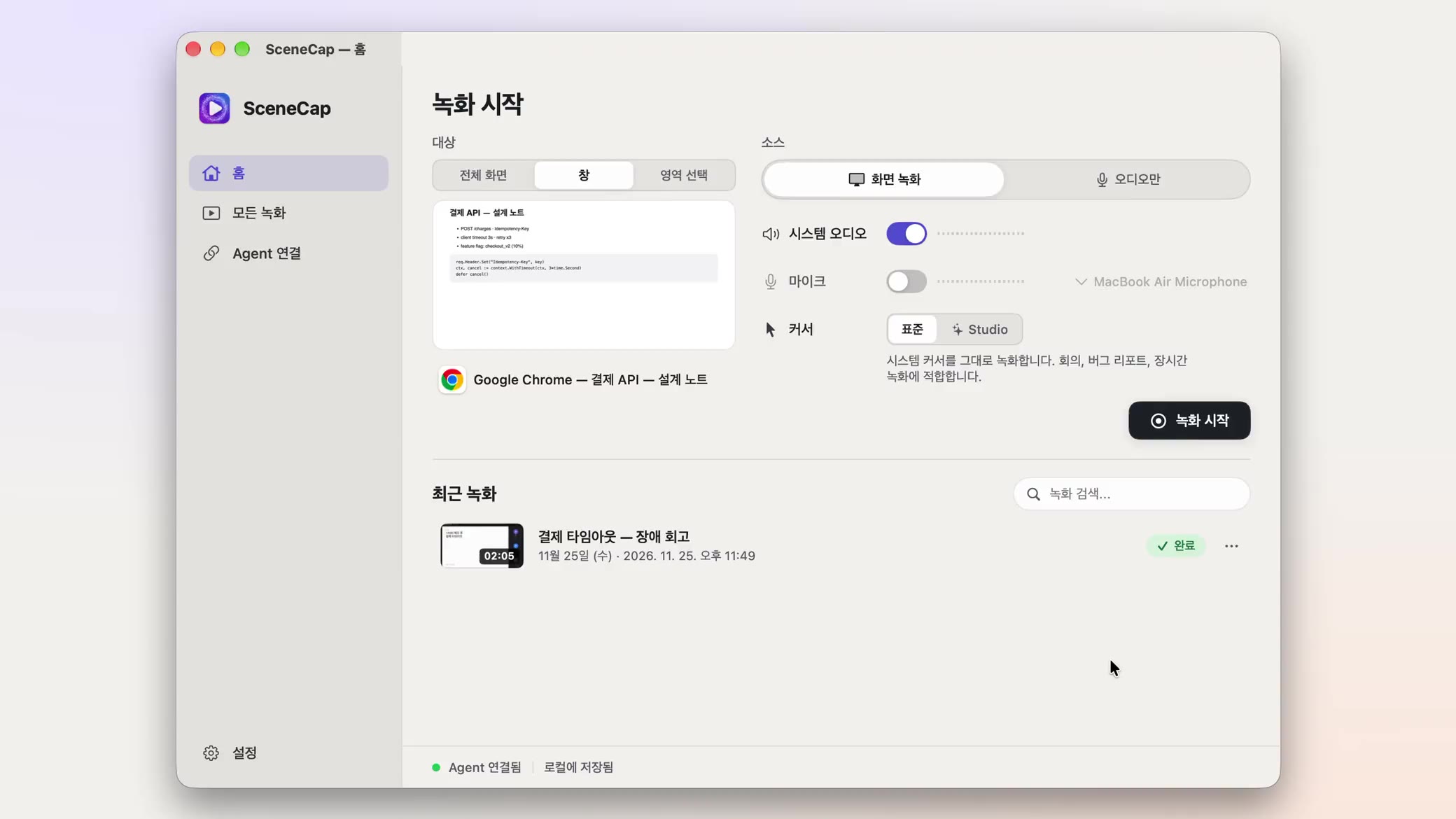
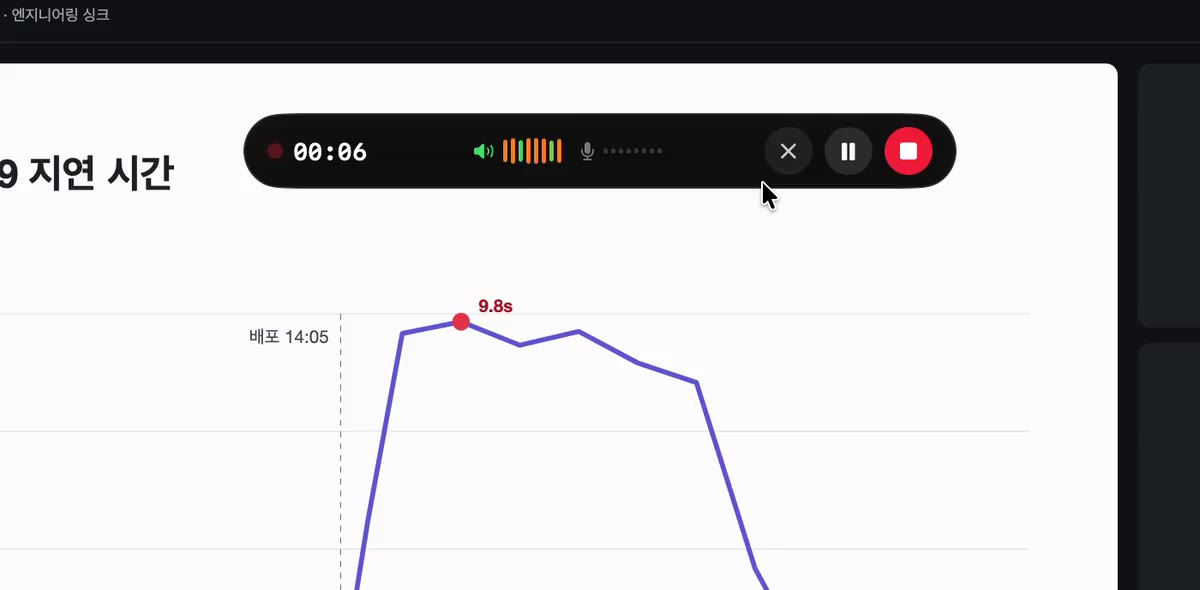
비교
| SceneCap | macOS 27 기본 | BlackHole | |
|---|---|---|---|
| macOS 버전 | 14 이상 | 27 이상 | 모든 버전 |
| 드라이버 불필요 | 예 | 예 | 다중 출력 설정 필요 |
| 오디오만 녹음 | 가능 | 불가 | 녹음 앱과 함께 |
| 파형·일시 정지 | 있음 | 없음 | 앱에 따라 다름 |
| 오프라인 받아쓰기 | 있음 | 없음 | 없음 |
권한 설정
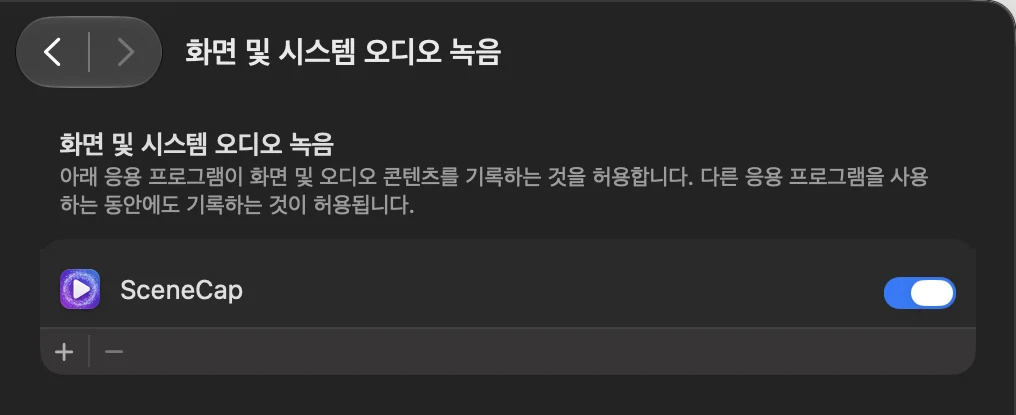
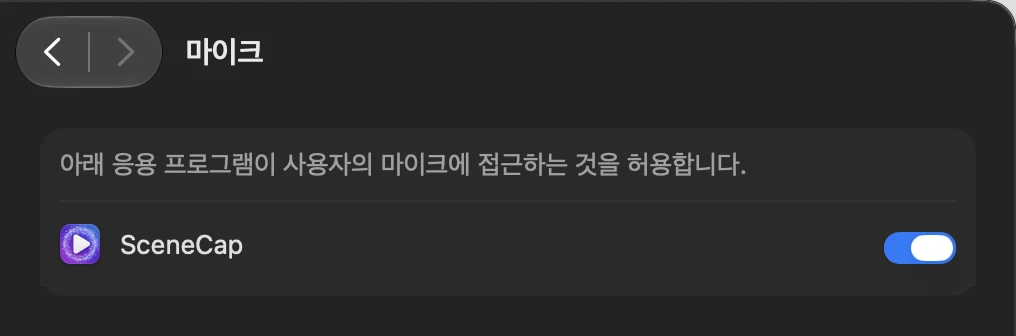
“시스템 설정 → 개인정보 보호 및 보안”에서 화면 및 시스템 오디오 녹음을 켜고, 내 목소리도 녹음하려면 마이크도 켭니다. 변경 후에는 ⌘Q로 앱을 종료했다가 다시 여세요.
소리가 안 나오거나 에코가 생기나요?
- 기본 기능에서 소리가 녹음되지 않음: “옵션”에서 “시스템 오디오 포함”이 켜져 있는지 확인하세요. macOS 26 이하에는 이 옵션이 없습니다.
- SceneCap에서 앱 소리가 녹음되지 않음: “시스템 오디오”가 켜져 있고 권한이 허용됐는지 확인하세요. 권한을 바꿨다면
⌘Q로 종료 후 다시 여세요. - 내 목소리가 녹음되지 않음: 마이크 스위치, 입력 장치, 마이크 권한을 확인하세요.
- 에코: 헤드폰을 착용하세요.
자주 묻는 질문
macOS 27에서 시스템 오디오를 녹음할 수 있는데 SceneCap이 필요한가요?
가끔 화면을 녹화하는 정도라면 기본 기능으로 충분합니다. 오디오만 녹음, 일시 정지, 실시간 파형, 받아쓰기가 필요하면 SceneCap이 편합니다.
BlackHole을 설치해야 하나요?
아니요. macOS 27 기본 기능과 SceneCap(macOS 14 이상) 모두 시스템 오디오를 바로 녹음합니다.
녹화가 업로드되나요?
아니요. 녹화와 받아쓰기는 Mac에만 저장됩니다. 클라우드 AI 요약을 선택한 경우에만 받아쓰기가 본인의 API 키로 전송됩니다. 자세한 내용은 개인정보 처리방침을 참고하세요.
관련 글: 회의 봇 없이 Zoom·Meet·Teams 녹화하기 (영어) · Apple: 화면 및 시스템 오디오 녹음 접근 권한