Mac 録画ガイド
Mac でシステム音声を録音する方法
macOS 27 以降:QuickTime か ⇧⌘5 で「システムのオーディオを含める」をオンにするだけです。
macOS 14–26、または音声のみ・リアルタイム波形・文字起こしが必要なら SceneCap。BlackHole は不要です。
更新日:2026 年 11 月 28 日 · 約 3 分
方法 1:macOS 27 の標準機能(QuickTime/⇧⌘5)
⇧⌘5を押すか、QuickTime で「ファイル → 新規画面収録」を選びます。- 「オプション」をクリックし、「取り込む」の「システムのオーディオを含める」をオンにします。
- 自分の声も録るなら「マイク」でデバイスを選び、エコー防止にヘッドホンを使います。
- 「収録」をクリック。停止はメニューバーの停止ボタンか
⌘⌃Esc。
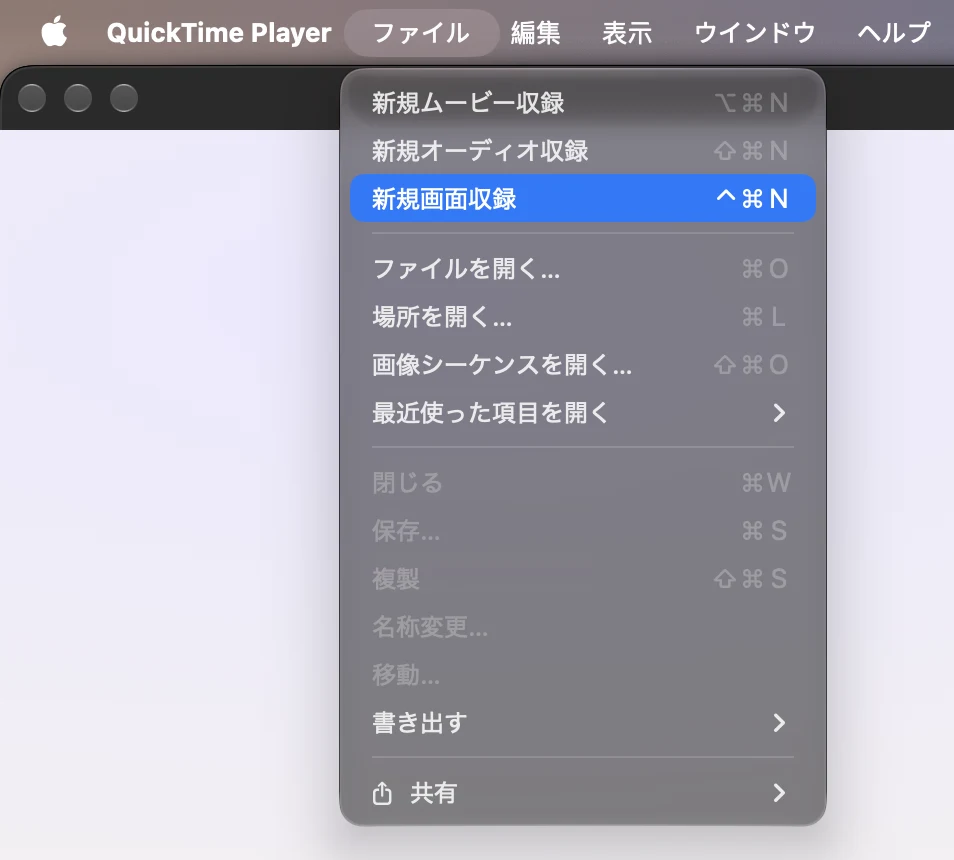
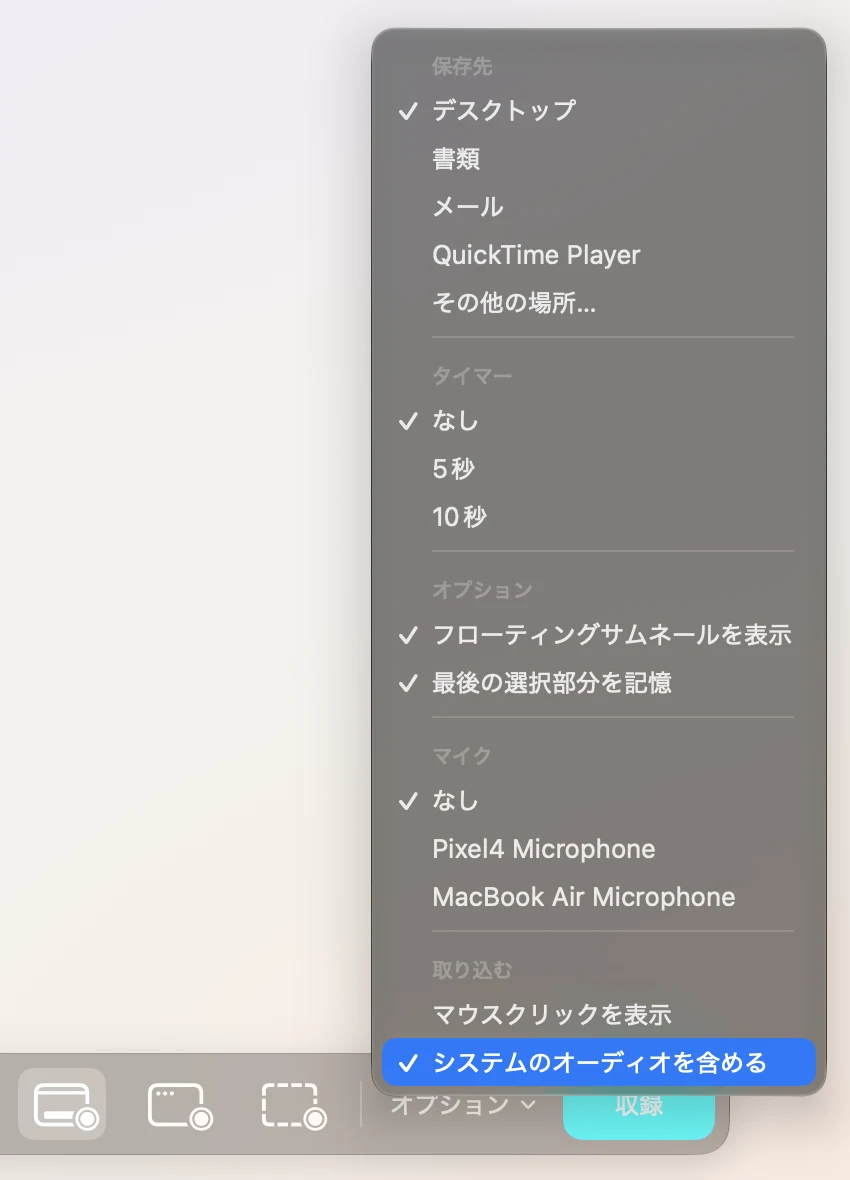
標準機能の制限:画面も必ず一緒に録画され、一時停止できず、音量波形や文字起こしもありません。
方法 2:SceneCap(macOS 14 以降)
- モードを選択:画面全体、ウィンドウ、範囲指定、または「音声のみ」。
- 「システム音声」をオンに。自分の声も録るなら「マイク」もオンにします。
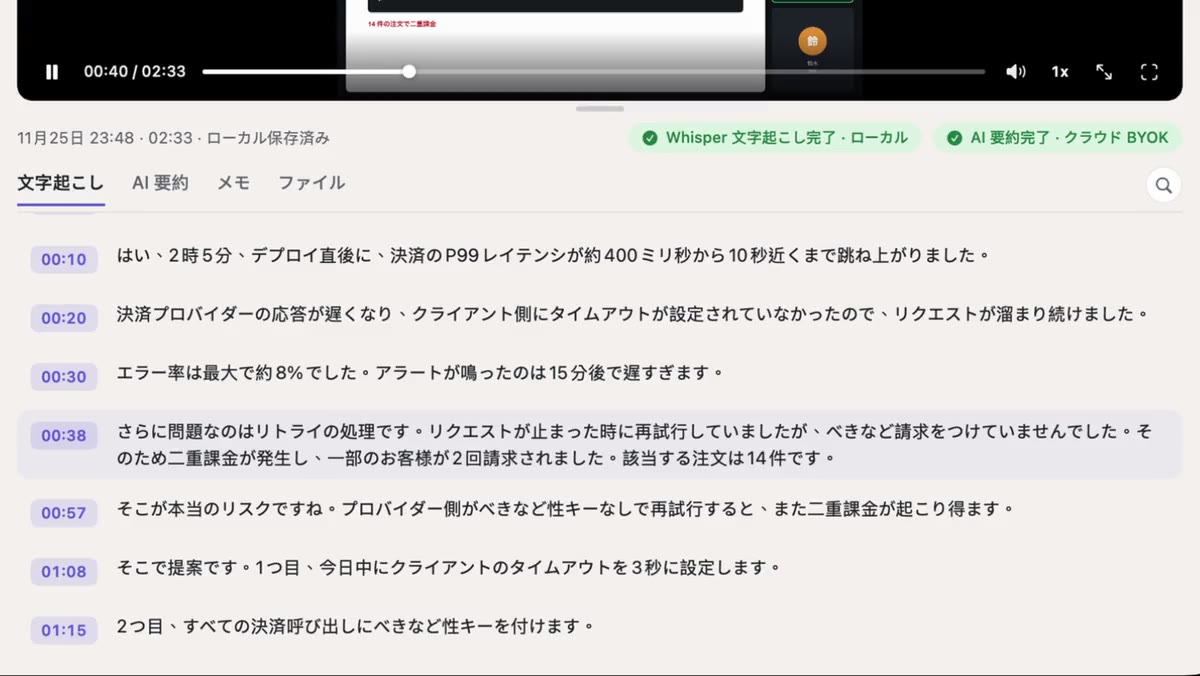
- 録画中はフローティング HUD に 2 トラックの波形がリアルタイムで表示され、いつでも一時停止できます。
- 録画後は Mac 上の WhisperKit で文字起こしできます。
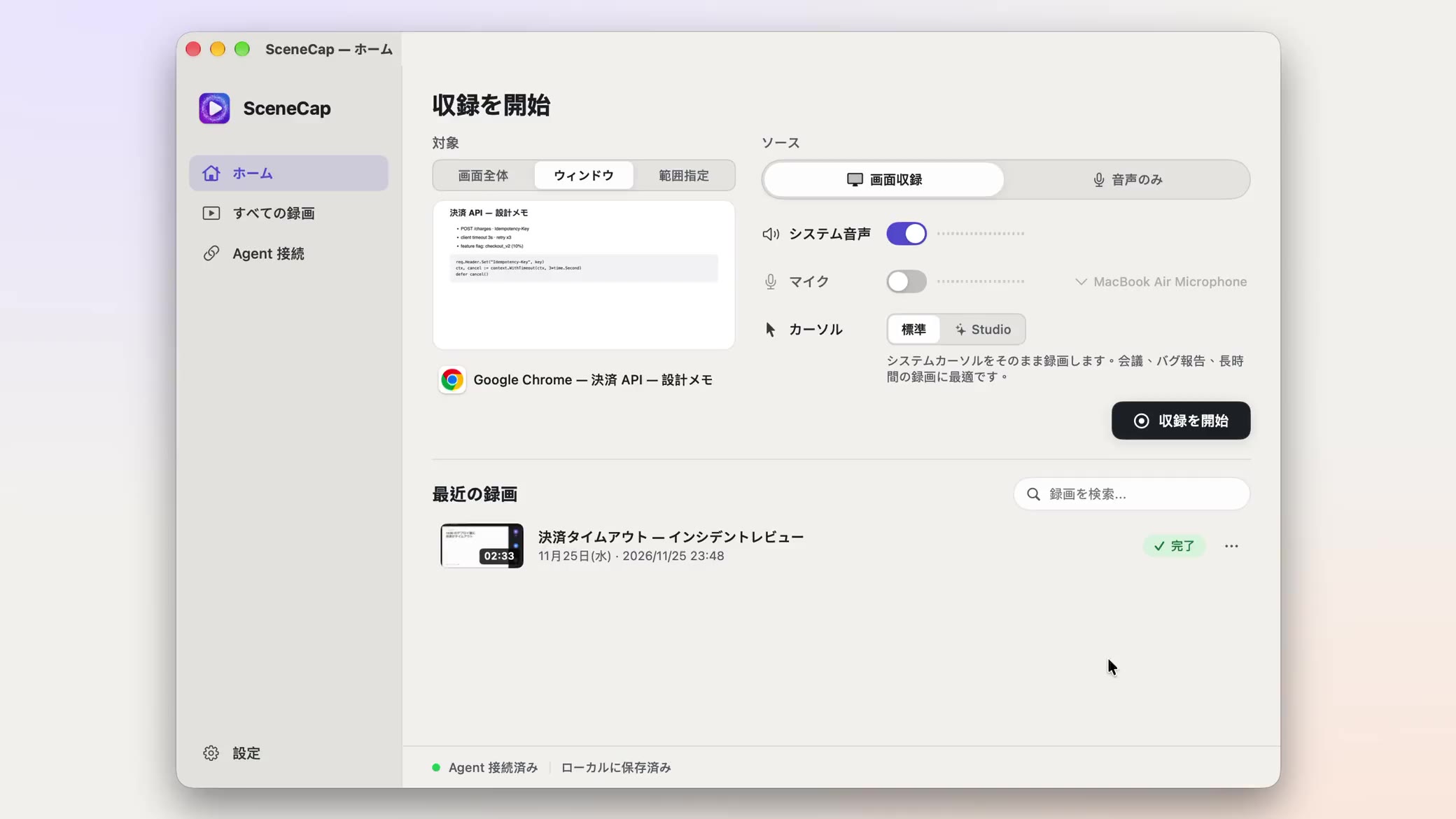
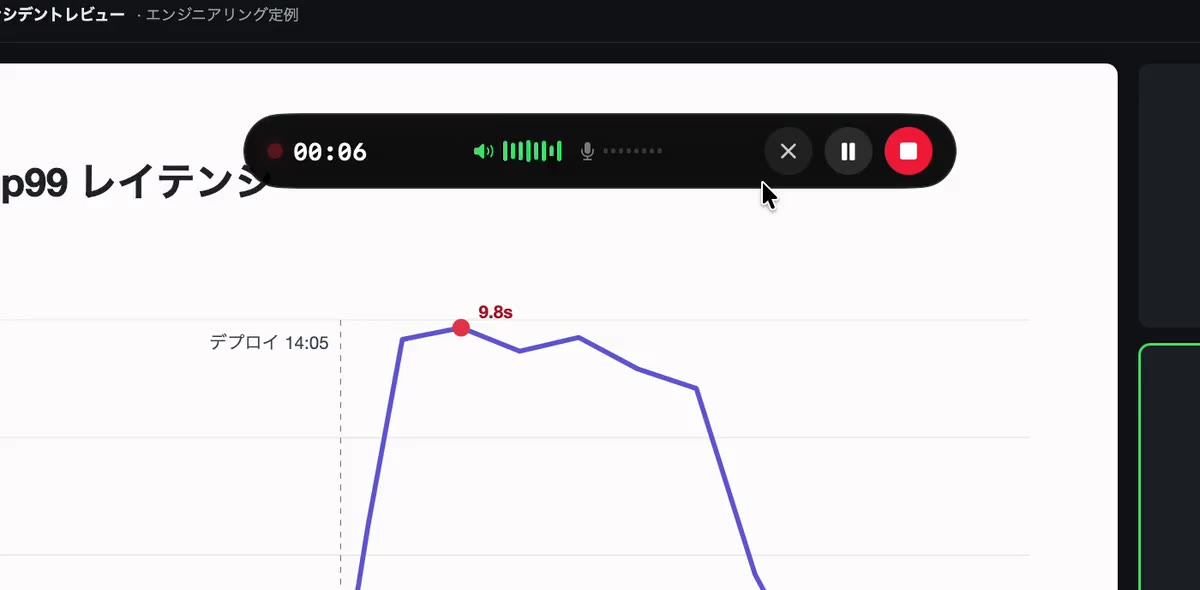
比較
| SceneCap | macOS 27 標準 | BlackHole | |
|---|---|---|---|
| macOS バージョン | 14 以降 | 27 以降 | 全バージョン |
| ドライバ不要 | はい | はい | 複数出力装置の設定が必要 |
| 音声のみ | 可能 | 不可 | 録音アプリと併用 |
| 波形と一時停止 | あり | なし | 併用アプリ次第 |
| オフライン文字起こし | あり | なし | なし |
権限の設定
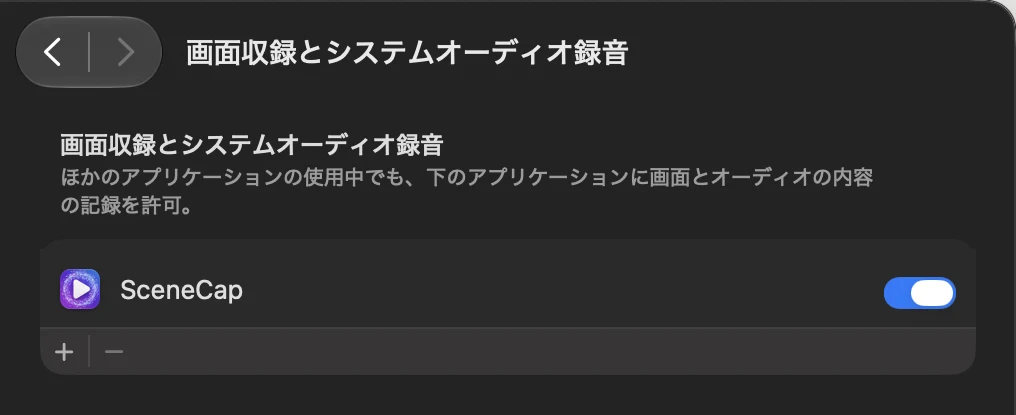
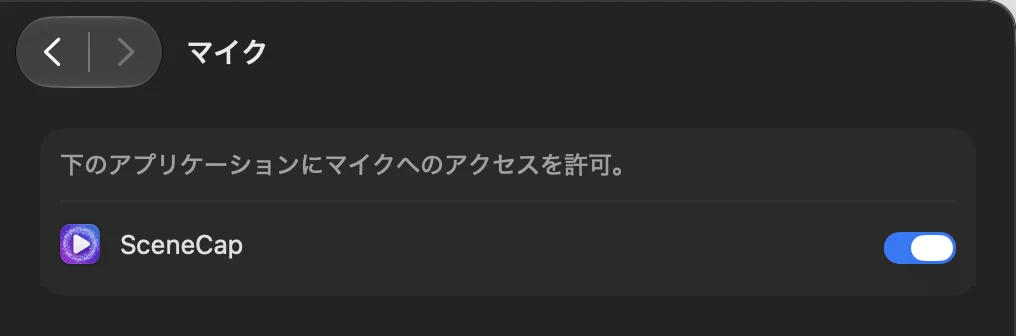
「システム設定 → プライバシーとセキュリティ」で「画面収録とシステムオーディオ録音」をオンにし、自分の声も録るなら「マイク」もオンにします。変更後は ⌘Q でアプリを終了して開き直してください。
音が入らない・エコーがする
- 標準機能で音が録れない:「オプション」で「システムのオーディオを含める」がオンか確認。macOS 26 以前にはこの項目はありません。
- SceneCap でアプリの音が録れない:「システム音声」がオンで、権限が許可されているか確認。権限を変えたら
⌘Qで開き直します。 - 自分の声が入らない:マイクのスイッチ、入力デバイス、マイクの権限を確認します。
- エコーがする:ヘッドホンを使ってください。
よくある質問
macOS 27 でシステム音声が録れるなら、SceneCap は必要ですか?
たまに画面を録るだけなら標準機能で十分です。音声のみ、一時停止、リアルタイム波形、文字起こしが必要なら SceneCap が便利です。
BlackHole のインストールは必要ですか?
不要です。macOS 27 の標準機能も SceneCap(macOS 14 以降)も、システム音声を直接録音できます。
録画はアップロードされますか?
いいえ。録画と文字起こしは Mac 内に保存されます。クラウド AI の要約を選んだ場合のみ、文字起こしがあなた自身の API キーで送信されます。詳しくはプライバシーポリシーへ。
関連:会議ボットなしで Zoom・Meet・Teams を録画(英語) · Apple:画面収録とシステムオーディオ録音のアクセス